|
Mediaproduktion Testar Bildbehandling: Adobe Lightroom 2 Du som fotograferar digitalt och vill ha ut högsta möjliga kvalitet av dina bilder bör ta dig en titt på den nya versionen av Lightroom från Adobe. I ett och sam- ma program kan du både bearbeta, presentera, organisera, och skapa en databas som gör det enkelt att hitta bland alla dina bilder. Fotograferar du i RAW- format - vilket du allvarligt bör överväga om du vill jobba seriöst med foto - så har du kanske för första gången i digitalfotots historia här ett verktyg som inte lämnar något åt slumpen. Du kan styra ALLT väsentligt och inställningarna är precisa och lättanvända. Användargränssnittet är så tydligt och självförklarande att du i stort sett från första dagen kan börja använda alla funktioner och utnyttja dem för att få ut maximalt av dina digitala originalfiler. När väl bilderna ser ut som du vill kan du i Lightroom skapa snygga webpresentationer och bildspel samt ladda upp reultatet på internet - utan att ens behöva lämna programmet. Du kan i princip jobba vidare med nästa bildserie medan materialet du färdigställt skickas över! Att detta är ett seriöst verktyg för yrkesverksama fotografer och bildbyråer framgår tydligt. Det fina är att även hobbyfotografen snabbt finner sig tillrätta och har ett komplett bildverktyg till sitt förfögande. Hur fungerar då detta program i praktiken och vilka funktioner har man mest nytta av? Ja, först av allt så kanske bör nämnas att Lightroom är en avknoppning av det välkända bildbehandlingsprogrammet Photoshop. En av de största skillnaderna är att man har förbättrat användarinterfacet så att man kan arbeta både smidigare och snabbare. Arbetsflödet är betydligt mer effektivt och processtiden för en bildserie kanske hamnar på 25-50% jämfört med tidigare, beroende på exakt vad för slags bildarbete som utförs. Samtidigt ska man ha klart för sig att Lightroom inte är tänkt för avancerad bildberarbetning och saknar de flesta av de verktyg som gör photoshop till världens mest använda program inom den grafiska industrin idag. Detta är fotografens verktyg, inte webdesignerns eller bok- tryckarens! Med detta i åtanke så ger vi oss på upptäktfärd i Lightroom: ett lyxigt verktyg som gör våra bilder redo för publicering, användning och tryckning. 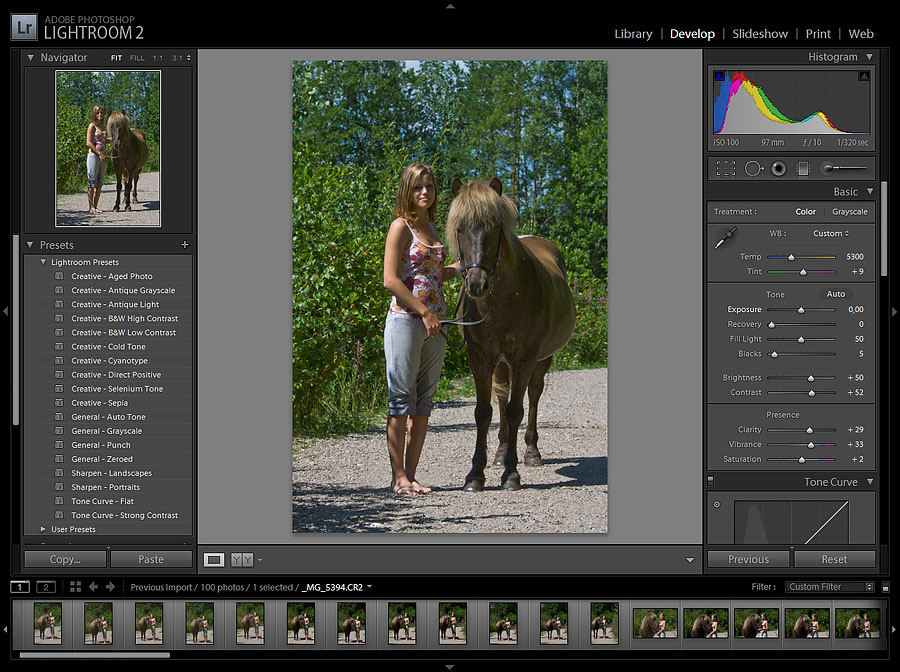
Låt oss först tittal på hjärtat av Lightroom - den plats du kommer att tillbringa din mesta tid på om du "framkallar" digitalbilder. Under fliken "Develop" ligger mörkrummet - eller som man här fyndigt kallar det: ljusrummet. Längs uppe ligger de sedvanliga meryerna för att söka efter filer i datorn, öppna kataloger, importera bildfiler samt namnge och spara de färdiga bilderna. När du importerar bildfiler till programmet läggs alla valda filer in som minia- tyrer i en list längst ned på sidan (1). Du kan välja flera filer samtidigt och göra en för alla bilder gemensam justering för att snabba på arbetsflödet. Den första bilden av de du markerat visas upp i huvudfönstret (3). Samtidigt ser du en mindre version i fönstret "Navigation" (2) övre vänstra hörnet där du snabbt kan navigera runt i bilden då bilden i huvudfönstret är inzoomad på 1:1 pixelnivå . 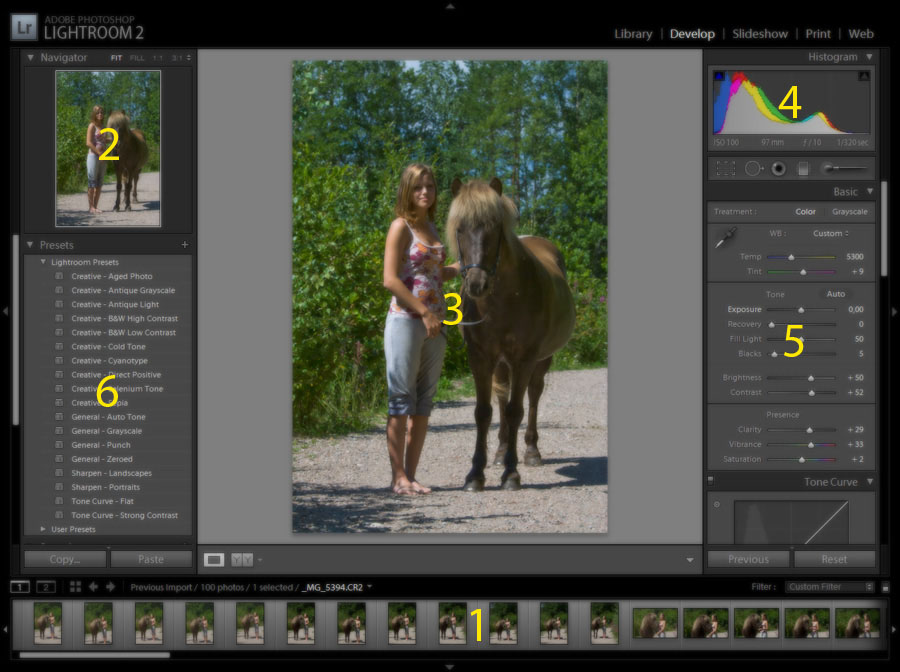
Under Navigation hittar man avdelningen "Presets" (6) som låter dig välja förinställda jusreringsåtgärder som spelats in. Du kan välja bland Adobes standard- presets eller skapa egna. Till höger om huvudfönstret finns en rullist där alla reglage för bildjustering ligger samlade. Överst ligger fönstret för histogramvis- ning (4) och en list med selektiva justeringspenslar som låter dig rita in och därmed applicera efekter på enskilda delar av bilden i stället för hela. Du som bara vill göra generella justeringar på bilden som helhet gör det jobbet i listen därunder (5). Här följer en genomgång de viktigaste funktionerna: |
|
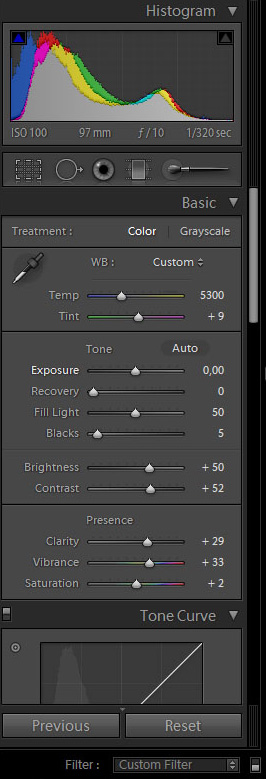
Histogram Här visas RGB-kanalernas ljusfördelning. Standardverktyget för att avgöra grundexponering och färgförskjutningar. Vädligt behändigt att nu också få en tydlig indikation på den över- och under-exponering som kan uppstå till följd av alltför drastiskt användande av programmets otaliga justerings- möjligheter. Man blir varnad i tid och kan lättare avväga balans mellan det visuella och bildfilens digitala integritet. Palett med verktyg för selektiva justeringar Här kan du ordna borttagning av röda ögon, sudda bort dammprickar och göra specialinsatser med skärpa, färg, ljushet osv på enskilda delar av bilden. Color Vitbalansjustering antingen med förinställningar eller med steglös variation Tone Exponeringsjustering med avancerade funktioner för att återställa över- exponerade bilder med risk för utfrätta högdarar. Skuggpartier kan också ljusas upp med ett avancerat och välkalibrerat verktyg som inte ger samma problem med brusökning som tidigare varianter haft. Kontrastjustering och ljushetsjustering i steg 2 Presence Ett relativt nytt justeringsverktyg för klarhet i färg och kontrast. En av de intressanta nyheterna som underlättar finlir i svåra bildsituationer! Clarity - kan öka stuns i färger och ta bort blaskighet eller mildra allt för kontrastrika motiv och ge glamourlook på finniga modeller! Vibrance - klarare färger eller subtilt dämpade? Fixar du här! Saturation - det gamla hederliga verktyget för färgintensitet. Nu med en moderatare effekt som lämpar sig bättre för digitalbilder. |
|
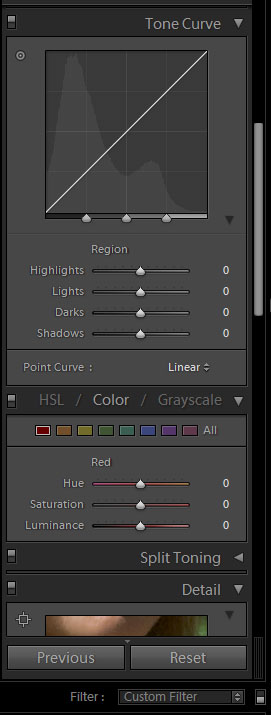
Tonkurva Ett klassiskt vertyg med intuitiv kontroll av ljusfördelningen mellan mörkaste och ljusaste i bilden. Användningen av fyra sliders för svart, mörkt, ljust och vitt ger snabb feedback och enkelhet. Färgjusteringar - Color subtila eller totaldrastiska förändringar av färgerna med separata inställningar för de olika grundfärgerna. Varning för risk att ratta bort sig här! Kontrollfreakarnas paradis på jorden. |
|
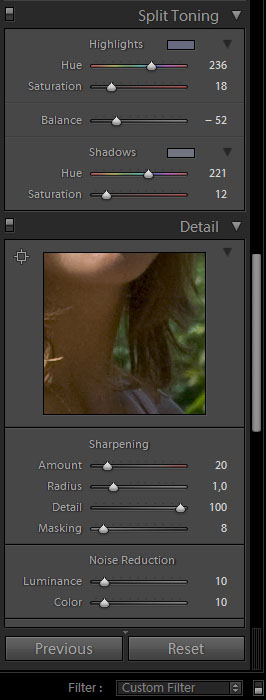
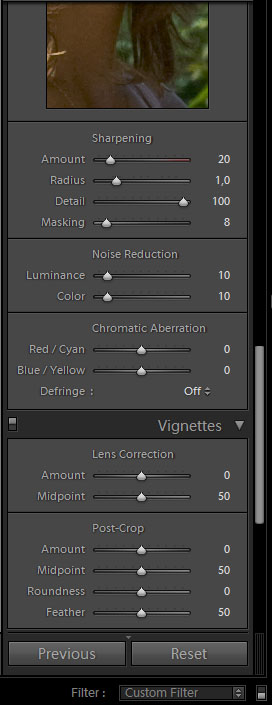
Split Toning Urcoolt verktyg med analog rattkänsla. Här kan du justera färgstick i de ljusa respektive mörka patrierna i bilden och sedan tona in övergången mellan de båda. Intuitivt och en livesaver i trixigt blandljus. Man måste ha Lite Tur också..... Detail Ordet skärpa är ju så otroligt dammigt och trist ! Annars hade hela det här paketet kallats för det. Men ta detta på stort allvar. Namnbytet är motiverat av att man ÄNTLIGEN har fått in i huvudet att ökad skärpa i en bild inte ska ge mer brus och knäppa artefakter som Halos och Pussiga vattefärgseffekter. Nä. Detaljerna ska fram! NU kan festen börja!! Jäddrar vilken skärpa det blir. Jamenar Detail alltså. Vilken Detail. Noise Reduction Om det nu är en brusig sensor i din kamera eller du fotade med ISO 3200 så kan du faktiskt rädda bilden här. De här kontrolllerna FUNKAR! Det blir inte fult längre.Använt inom rimliga gränser är det här så himla bra!! Detaljerna spolas inte ut med badvattnet längre. PUH det var tur för mig som alltid har en såndär dragning åt underexponering... Förvänta er inte mirakel dock. Då får ni använda Noise Ninja istället!! |
|
Vänta nu. Har vi inte redan pratat om det här? Jaha längre ner alltså.... Chromatic Aberation Betyder kromatisk abberation. Är dina bilder på trädgrenar i motljus omgivna av blå-röda glödande halos så har du objektiv som inte får alla färger i ljusspectrat på rätt plats utan sprider ut dem i sidled. Vill du inte köpa ett bättre objektiv så fixar vi det här!! Skruva runt med kontrollerna tills det försvinner. Jättebra att kunna ta till i kinkiga lägen. Fattar inte att det var så lätt att fixa... Vignettes För objektiv som mörknar i hörnen. Vinjetterar alltså... Post Crop Faktiskt första gången jag gäspar idag. Hmm, undrar varför. Nån gång ska jag fråga varför man lade in de här grejjerna..... Har du behov av att göra kanten på bilden sådär diffus som på gamla svartvita familjeporträtt så gör du det här! |
|
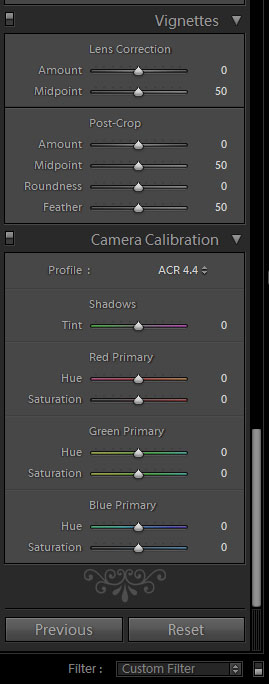
Nu jäspade jag IGEN! Fast förra gången gäspade jag med G. Det hände NÅT nytt i alla fall då. Vilken tur! Camera Calibration Ja det borde man ha insett. Kameratillverkarna VET faktiskt hur de ställer in sina olika kameramodeller. Nu kan DU välja att använda deras kontroller men justera dem ytterligare steglöst till det som DU gillar istället. Det här är tveklöst bra!! Det som är bäst är att man kan välja mellan en samling presets som samman- taget ger en mängd variabler i färgintensitet, kontrast, mättnad osv och man kan spontant leta sig fram till vad som passar det aktuella motivet. Intuitivt och ett bra sätt att komma loss ur ett låst läge om allt annat skruvande visat sig vara fruktlöst. |
Lightroom Test sida 2